Duszek w labiryncie
Projekt Scratch (Klasa 6) — Metodologia PRIMM
PREDICT (Przewiduj)
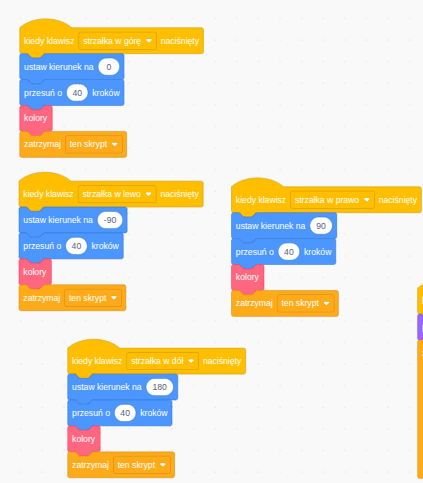
Przeczytaj poniższy skrypt. Zastanów się, co stanie się z duszkiem, gdy uruchomimy grę.
RUN (Uruchom)
Czas sprawdzić Twoje przewidywania w praktyce!
- Otwórz środowisko Scratch i stwórz nowy projekt.
- Usuń standardowego kota i dodaj nowego duszka, który będzie wyglądał dobrze widziany z góry (np. żuka).
- Zmniejsz duszka do rozmiaru np. 30%.
- Zbuduj kod z sekcji PREDICT i kliknij zieloną flagę.
- Czy duszek ustawił się tak, jak przewidziałeś?
INVESTIGATE (Badaj)
Analizujemy silnik gry (kolizje). Zobacz poniższy kod zdefiniowanego przez nas własnego bloku „kolory”:
Quiz: Dlaczego użyliśmy bloku „przesuń o -40 kroków”?
MODIFY (Modyfikuj)
Sprawdźmy, jak zmiany w kodzie wpłyną na działanie gry. Wykonaj te kroki w swoim projekcie Scratch:
- Zmień wartość z
-40na-10kroków w warunku kolizji. Zobacz, czy duszek potrafi teraz „wbić się” w ścianę. Zmień z powrotem na -40. - Zmień warunek wygranej: zamiast koloru zielonego, ustaw kolor niebieski i narysuj na planszy niebieską metę.
- Dodaj blok na początku gry, żeby postać nie chodziła do góry nogami.zmień styl obrotu na [lewo-prawo]
MAKE (Stwórz)
Zbuduj pełną grę według wytycznych. Zaznaczaj zrealizowane punkty na liście, aby śledzić swoje postępy!
Checklista oceniania gry:
Koło ratunkowe – Symulator Podpowiedzi
Rozwiń sekcje poniżej, jeśli nie wiesz jak ułożyć bloczki w Scratchu.
Zrób to dla każdej z 4 strzałek, zmieniając odpowiednio kierunek (0 dla góry, 180 dla dołu, -90 dla lewo, 90 dla prawo).
Kod dla duszka-skarbu. Skarby sprawdzają cały czas, czy gracz ich dotyka.
Kod dla wroga (np. biedronki). Będzie chodzić w kółko między dwoma punktami.
Zgodnie ze zrzutem ekranu, tak wygląda prawidłowo zbudowany skrypt dla funkcji „kolory”, która odpowiada za ściany (szare) oraz metę (zieloną).