Kategoria: Klasa 7

  • Wpis bez tytułu 2558
    Scratch dla Klasy 4: Zmienne i Generator Haseł
    🐱

    Scratch Junior: Zmienne i Hasła Klasa 4

    Pierwsze kroki ze zmiennymi • Bez skomplikowanych list • Metoda PRIMM

    Komunikat
    📦

    Czym jest ZMIENNA? To jak pudełko z naklejką!

    W klasie 4 nie potrzebujemy trudnych list! Używamy zmiennych — czyli podpisanych pudełek (np. Kolor, Zwierzę), do których wkładamy jedno słowo lub liczbę, a potem łączymy je w super hasło!

    Nasze Pudełka (Zmienne)

    Klasa 4

    Każda zmienna pamięta dokładnie jedną rzecz w danym momencie:

    Kolor tekst
    (puste pudełko)
    Zwierze tekst
    (puste pudełko)
    Liczba liczba
    (puste pudełko)
    Hasło gotowy szyfr
    (czekam na start)

    Ważna zasada w klasie 4:

    Gdy Kot pyta nas o kolor, odpowiedź wpisana na klawiaturze trafia do niebieskiego klocka odpowiedź. Musimy natychmiast schować ją do naszego pudełka Kolor!

    Skrypt w Scratchu

    Proste klocki

    Jak to działa? Kot pyta Cię o ulubione rzeczy, zapisuje je w pomarańczowych pudełkach (zmiennych), losuje cyfrę, a na końcu skleja wszystko zielonym klockiem łącz!

    Scena Kota Scratcha Gotowy do zabawy
    Kliknij zieloną flagę, aby zacząć! 🚩
    Twoje bezpieczne hasło: Metoda Passphrase

    Dlaczego takie hasło jest super?

    Hasło stworzone z koloru, zwierzęcia, liczby i wykrzyknika (np. NiebieskiKot7!) łatwo zapamiętasz, a żaden robot hakerski go nie zgadnie!

    Projekt edukacyjny Scratch dla Klasy 4 • Zmienne pojedyncze bez list • Podstawa Programowa SP
    Proste Programowanie
  • Scratch, labirynt

    Scratch, labirynt

    Duszek w labiryncie – Lekcja PRIMM (Klasa 6)

    Duszek w labiryncie

    Projekt Scratch (Klasa 6) — Metodologia PRIMM

    P

    PREDICT (Przewiduj)

    Przeczytaj poniższy skrypt. Zastanów się, co stanie się z duszkiem, gdy uruchomimy grę.

    Kiedy kliknięto ⚑
    idź do x: -220 y: 0
    ustaw kierunek na 90
    R

    RUN (Uruchom)

    Czas sprawdzić Twoje przewidywania w praktyce!

    1. Otwórz środowisko Scratch i stwórz nowy projekt.
    2. Usuń standardowego kota i dodaj nowego duszka, który będzie wyglądał dobrze widziany z góry (np. żuka).
    3. Zmniejsz duszka do rozmiaru np. 30%.
    4. Zbuduj kod z sekcji PREDICT i kliknij zieloną flagę.
    5. Czy duszek ustawił się tak, jak przewidziałeś?
    I

    INVESTIGATE (Badaj)

    Analizujemy silnik gry (kolizje). Zobacz poniższy kod zdefiniowanego przez nas własnego bloku „kolory”:

    Definiuj kolory
    jeżeli
    dotyka koloru ?
    to
    przesuń o -40 kroków

    Quiz: Dlaczego użyliśmy bloku „przesuń o -40 kroków”?

    M

    MODIFY (Modyfikuj)

    Sprawdźmy, jak zmiany w kodzie wpłyną na działanie gry. Wykonaj te kroki w swoim projekcie Scratch:

    • Zmień wartość z -40 na -10 kroków w warunku kolizji. Zobacz, czy duszek potrafi teraz „wbić się” w ścianę. Zmień z powrotem na -40.
    • Zmień warunek wygranej: zamiast koloru zielonego, ustaw kolor niebieski i narysuj na planszy niebieską metę.
    • Dodaj blok
      zmień styl obrotu na [lewo-prawo]
      na początku gry, żeby postać nie chodziła do góry nogami.
    M

    MAKE (Stwórz)

    Zbuduj pełną grę według wytycznych. Zaznaczaj zrealizowane punkty na liście, aby śledzić swoje postępy!

    Checklista oceniania gry:

    0/8 Ukończone

    Koło ratunkowe – Symulator Podpowiedzi

    Rozwiń sekcje poniżej, jeśli nie wiesz jak ułożyć bloczki w Scratchu.

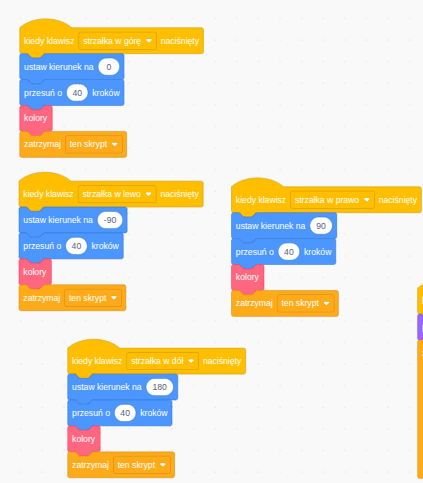
    Zrób to dla każdej z 4 strzałek, zmieniając odpowiednio kierunek (0 dla góry, 180 dla dołu, -90 dla lewo, 90 dla prawo).

    kiedy klawisz strzałka w górę naciśnięty
    ustaw kierunek na 0
    przesuń o 40 kroków
    kolory
    zmień droga o 1

    Kod dla duszka-skarbu. Skarby sprawdzają cały czas, czy gracz ich dotyka.

    Kiedy kliknięto ⚑
    pokaż
    zawsze
    jeżeli
    dotyka Gracz ?
    to
    zmień punkty o 1
    ukryj
    zatrzymaj ten skrypt

    Kod dla wroga (np. biedronki). Będzie chodzić w kółko między dwoma punktami.

    Kiedy kliknięto ⚑
    zawsze
    leć przez 2 sek. do x: 100 y: 50
    czekaj 1 sekund
    leć przez 2 sek. do x: 100 y: -50

    Zgodnie ze zrzutem ekranu, tak wygląda prawidłowo zbudowany skrypt dla funkcji „kolory”, która odpowiada za ściany (szare) oraz metę (zieloną).

    Definiuj kolory
    jeżeli
    dotyka koloru ?
    to
    leć przez 1 sekund do x: -219 y: 122
    jeżeli
    dotyka koloru ?
    to
    powiedz Juch wygrałem przez 2 sekund
    zagraj dźwięk Chirp ▼
    zatrzymaj ten skrypt ▼