Autor: admin

  • Prezentacja o Polsce

    Prezentacja o Polsce

    Moja pierwsza prezentacja o Polsce – Klasa 3 SP
    Informatyka • Klasa 3 SP

    Moja prezentacja o Polsce

    Twój postęp lekcji: 0% (0 z 4 slajdów)

    Cześć Młody Twórco! 👋

    Dzisiaj zostaniesz prawdziwym grafikiem i twórcą multimediów! W programie LibreOffice Impress stworzysz swoją własną, wyjątkową prezentację o Polsce składającą się z 4 slajdów:

    1 Slajd tytułowy
    2 Animowana flaga
    3 Godło Polski
    4 Hymn z dźwiękiem
    1
    Krok pierwszy

    Slajd 1: Strona tytułowa w LibreOffice Impress

    1

    Kliknij przycisk Start na komputerze i uruchom program o nazwie LibreOffice Impress (pomarańczowa ikona prezentacji).

    2

    Jeśli pojawi się okno wyboru szablonu, wybierz dowolny ładny szablon lub kliknij Anuluj, aby zacząć na czystej kartce.

    3
    Kliknij w górne pole tekstowe i wpisz tytuł:
    Polska – moja Ojczyzna
    4

    W dolnym polu (podtytuł) wpisz swoje imię, nazwisko oraz klasę (np. Jan Kowalski, klasa 3a).

    Tak powinien wyglądać Twój Slajd 1:

    Polska – moja Ojczyzna

    Autor: Twoje Imię, klasa 3

    2
    Krok drugi

    Slajd 2: Animowana flaga w Wick Editor

    Najpierw w LibreOffice Impress dodaj nowy slajd: kliknij w górnym menu Slajd → Nowy slajd i wpisz tytuł: Flaga Polski.

    Otwórz Wick Editor
    A

    Narysuj maszt i flagę

    Wybierz pędzel (Brush) lub prostokąt (Rectangle). Narysuj pionowy maszt, a na nim prostokątną flagę: góra biała (lub jasnoszara, by było ją widać), dół czerwony.

    B

    Dodaj 3-4 klatki

    Na osi czasu (Timeline) na dole kliknij kolejne puste kółeczka (klatki 2, 3, 4). Włącz ikonę ducha (Onion Skinning), aby widzieć poprzedni rysunek!

    C

    Zrób falowanie!

    Na każdej kolejnej klatce narysuj flagę wygiętą trochę inaczej, jakby wiał wiatr. Kliknij przycisk Play (▶), aby zobaczyć, jak powiewa!

    D

    Zapisz GIF i wstaw

    Kliknij Export (prawy górny róg) → wybierz zakładkę GIF → kliknij Export GIF. Wróć do Impress i kliknij Wstaw → Obraz.

    Tak będzie powiewać Twoja flaga!

    W trybie pokazu slajdów (klawisz F5) Twój obrazek GIF ożyje!

    3
    Krok trzeci

    Slajd 3: Pokoloruj Godło Polski

    Dodaj Slajd 3 w LibreOffice Impress z tytułem Godło Polski. Następnie pokoloruj Orła Białego poniżej zgodnie z polskimi barwami narodowymi, pobierz go na komputer i wstaw na slajd!

    Kliknij element godła, aby go pokolorować:

    1. Wybierz kolor z palety:

    Podpowiedź: Tarcza jest czerwona, Orzeł biały, a korona, dziób, przepaski i szpony – złote!

    2. Zapisz swoje dzieło na komputerze:

    Plik trafi do folderu Pobrane. W LibreOffice Impress kliknij Wstaw → Obraz i wybierz plik godlo_polski.png.

    4
    Krok czwarty (finał!)

    Slajd 4: Hymn Polski – Mazurek Dąbrowskiego

    Tekst na Slajd 4

    Mazurek Dąbrowskiego

    Jeszcze Polska nie zginęła,
    Kiedy my żyjemy.
    Co nam obca przemoc wzięła,
    Szablą odbierzemy.

    Marsz, marsz, Dąbrowski,
    Z ziemi włoskiej do Polski.
    Za twoim przewodem
    Złączym się z narodem.

    Wstaw Slajd 4 w LibreOffice Impress, wpisz tytuł Hymn Polski i wklej powyższy tekst!

    Posłuchaj melodii Hymnu

    Pamiętaj o postawie na baczność podczas śpiewania!

    Jak dodać swój śpiew na Slajd 4?

    1. Otwórz w systemie Windows aplikację Rejestrator głosu (lub Rejestrator dźwięku).
    2. Kliknij niebieski przycisk mikrofonu i zaśpiewaj pierwszą zwrotkę i refren hymnu!
    3. Zatrzymaj nagrywanie. Plik zapisze się automatycznie w folderze Dokumenty → Nagrania dźwiękowe.
    4. W LibreOffice Impress na Slajdzie 4 kliknij: Wstaw → Dźwięk lub wideo i wybierz swoje nagranie!
    5. Zapisz całą prezentację: Plik → Zapisz jako (np. Prezentacja_Polska_Imie.odp).

    Interaktywny przewodnik lekcji informatyki dla klasy 3 Szkoły Podstawowej • LibreOffice Impress & Wick Editor

  • Python Żółw

    Python Żółw

    Własne komendy: Funkcje i Mandale | Python Turtle

    Własne komendy: Funkcje i Mandale

    Klasa 8 • Python Turtle • Interaktywna lekcja

    0 / 15
    Naucz swojego Żółwia nowych sztuczek!

    Od prostych kresek do neonowych mandali

    W tej lekcji dowiesz się, dlaczego programiści są „leniwi w mądry sposób”, jak tworzyć własne komendy w Pythonie za pomocą słowa kluczowego def oraz jak połączyć funkcje z pętlami, aby wyczarować zachwycające wzory geometryczne.

    1

    Problem „Kopiuj-Wklej” i Anatomia Funkcji

    Stara Metoda (Kopiuj-Wklej) 800 linijek kodu!
    forward(100)
    right(90)
    forward(100)
    right(90)
    # ... i tak 100 razy dla 100 kwadratów!

    Wyobraź sobie rysowanie 100 kwadratów. Kopiowanie kodu jest męczące, nieczytelne i łatwo o błąd.

    Nowa Metoda (Funkcja) Tylko 6 linijek!
    def kwadrat():
        for i in range(4):
            forward(100)
            right(90)
    
    for i in range(100):
        kwadrat()

    Rozwiązanie: Informatycy są leniwi w mądry sposób. Uczymy komputer nowego słowa: Funkcji.

    Ćwiczenie: Dopasuj elementy Anatomii Funkcji

    Kliknij element po lewej stronie (kod), a następnie kliknij odpowiadający mu opis po prawej stronie.

    Dopasowano: 0 / 5
    2

    Zadanie 1: Nauka nowych słów („Śmigło”)

    Do zdobycia: 3 gwiazdki

    Uzupełnij luki w kodzie Pythona, aby zdefiniować funkcję figura() rysującą kwadrat o boku 100, a następnie wywołaj ją dwa razy z obrotem o 45 stopni, tworząc „śmigło”.

    smiglo.py Python 3 (Turtle)
    from turtle import *
    # 1. Definiujemy funkcję o nazwie 'figura’ (SŁOWNIK)
    def figura():
    for i in range(4):
    forward() # Długość boku: 100
    right() # Kąt w kwadracie: 90
    # 2. Główny program (ROZKAZY)
    speed(5)
    pencolor(’cyan’)
    figura() # Pierwszy kwadrat
    right() # Obróć żółwia o 45 stopni
    figura() # Drugi kwadrat
    Ekran Żółwia
    Wpisz brakujące liczby w lukach po lewej stronie i kliknij przycisk uruchomienia, aby zobaczyć, co narysuje żółw!
    3

    Matematyka Żółwia: Sekret pełnej mandali

    Do zdobycia: 3 gwiazdki

    Złota zasada 360 stopni

    Aby mandala zamknęła się w idealny okrąg, żółw musi wykonać pełny obrót (360°). Wzór jest prosty: Kąt obrotu = 360 / liczba powtórzeń

    Przykład z prezentacji 360° ÷ 12 = 30°

    Połącz w pary liczbę powtórzeń pętli z odpowiednim kątem obrotu, aby uzyskać pełne 360°:

    Pary: 0 / 5
    4

    Zadanie 2: Pętla w Pętli (Tworzymy Mandalę)

    Do zdobycia: 3 gwiazdki

    Nie wpisuj ręcznie figura() 12 razy! Umieść wywołanie swojej funkcji wewnątrz pętli głównej. Uzupełnij liczbę powtórzeń (12) oraz kąt obrotu po każdym kwadracie (30 stopni).

    mandala_kwadraty.py Tryb Turbo: speed(0)
    from turtle import *
    def figura():
    for i in range(4):
    forward(100)
    right(90)
    speed(0) # Pro Tip: maksymalna prędkość!
    pencolor(’#38bdf8′)
    # Pętla główna wykonująca się 12 razy
    for i in range():
    figura()
    right() # Obrót o 360 / 12 stopni
    Podgląd Mandali
    Uzupełnij zakres pętli oraz kąt obrotu, aby żółw wyczarował pełną, 12-ramienną mandalę!
    5

    Zadanie 3: Wyzwanie dla Mistrzów (Trójkąt)

    Do zdobycia: 2 gwiazdki

    Zmodyfikuj definicję funkcji figura(), aby zamiast kwadratu rysowała TRÓJKĄT równoboczny! Zastanów się: ile boków ma trójkąt i o ile stopni żółw musi skręcić na każdym wierzchołku (360° ÷ 3)?

    def figura():
    # Zmieniamy kwadrat na trójkąt!
    for i in range(): # Ile boków ma trójkąt?
    forward(110)
    right() # Kąt zewnętrzny trójkąta (360 / 3)
    # Pętla główna pozostaje bez zmian!
    for i in range(12):
    figura()
    right(30)
    Wpisz liczbę boków trójkąta oraz kąt skrętu żółwia.

    Tryb Swobodnego Eksperymentowania

    Laboratorium Mandali (Sandbox)

    Eksperymentuj bez ograniczeń!

    „Zmieniając tylko kilka liczb w definicji, możesz stworzyć nieskończoną ilość wzorów.” Dostosuj parametry poniżej, wygeneruj swoją autorską mandalę i skopiuj gotowy kod do Pythona!

    Twój wygenerowany kod Python:
    
                            
    Kąt skrętu w figurze: 72° | Obrót mandali: 20°
    6

    Podsumowanie: Szybki Quiz Mistrza

    Do zdobycia: 4 gwiazdki
    Materiał edukacyjny dla klasy 8 • Informatyka: Python Turtle (Funkcje i Mandale)
  • Wpis bez tytułu 2558
    Scratch dla Klasy 4: Zmienne i Generator Haseł
    🐱

    Scratch Junior: Zmienne i Hasła Klasa 4

    Pierwsze kroki ze zmiennymi • Bez skomplikowanych list • Metoda PRIMM

    Komunikat
    📦

    Czym jest ZMIENNA? To jak pudełko z naklejką!

    W klasie 4 nie potrzebujemy trudnych list! Używamy zmiennych — czyli podpisanych pudełek (np. Kolor, Zwierzę), do których wkładamy jedno słowo lub liczbę, a potem łączymy je w super hasło!

    Nasze Pudełka (Zmienne)

    Klasa 4

    Każda zmienna pamięta dokładnie jedną rzecz w danym momencie:

    Kolor tekst
    (puste pudełko)
    Zwierze tekst
    (puste pudełko)
    Liczba liczba
    (puste pudełko)
    Hasło gotowy szyfr
    (czekam na start)

    Ważna zasada w klasie 4:

    Gdy Kot pyta nas o kolor, odpowiedź wpisana na klawiaturze trafia do niebieskiego klocka odpowiedź. Musimy natychmiast schować ją do naszego pudełka Kolor!

    Skrypt w Scratchu

    Proste klocki

    Jak to działa? Kot pyta Cię o ulubione rzeczy, zapisuje je w pomarańczowych pudełkach (zmiennych), losuje cyfrę, a na końcu skleja wszystko zielonym klockiem łącz!

    Scena Kota Scratcha Gotowy do zabawy
    Kliknij zieloną flagę, aby zacząć! 🚩
    Twoje bezpieczne hasło: Metoda Passphrase

    Dlaczego takie hasło jest super?

    Hasło stworzone z koloru, zwierzęcia, liczby i wykrzyknika (np. NiebieskiKot7!) łatwo zapamiętasz, a żaden robot hakerski go nie zgadnie!

    Projekt edukacyjny Scratch dla Klasy 4 • Zmienne pojedyncze bez list • Podstawa Programowa SP
    Proste Programowanie
  • Scratch, labirynt

    Scratch, labirynt

    Duszek w labiryncie – Lekcja PRIMM (Klasa 6)

    Duszek w labiryncie

    Projekt Scratch (Klasa 6) — Metodologia PRIMM

    P

    PREDICT (Przewiduj)

    Przeczytaj poniższy skrypt. Zastanów się, co stanie się z duszkiem, gdy uruchomimy grę.

    Kiedy kliknięto ⚑
    idź do x: -220 y: 0
    ustaw kierunek na 90
    R

    RUN (Uruchom)

    Czas sprawdzić Twoje przewidywania w praktyce!

    1. Otwórz środowisko Scratch i stwórz nowy projekt.
    2. Usuń standardowego kota i dodaj nowego duszka, który będzie wyglądał dobrze widziany z góry (np. żuka).
    3. Zmniejsz duszka do rozmiaru np. 30%.
    4. Zbuduj kod z sekcji PREDICT i kliknij zieloną flagę.
    5. Czy duszek ustawił się tak, jak przewidziałeś?
    I

    INVESTIGATE (Badaj)

    Analizujemy silnik gry (kolizje). Zobacz poniższy kod zdefiniowanego przez nas własnego bloku „kolory”:

    Definiuj kolory
    jeżeli
    dotyka koloru ?
    to
    przesuń o -40 kroków

    Quiz: Dlaczego użyliśmy bloku „przesuń o -40 kroków”?

    M

    MODIFY (Modyfikuj)

    Sprawdźmy, jak zmiany w kodzie wpłyną na działanie gry. Wykonaj te kroki w swoim projekcie Scratch:

    • Zmień wartość z -40 na -10 kroków w warunku kolizji. Zobacz, czy duszek potrafi teraz „wbić się” w ścianę. Zmień z powrotem na -40.
    • Zmień warunek wygranej: zamiast koloru zielonego, ustaw kolor niebieski i narysuj na planszy niebieską metę.
    • Dodaj blok
      zmień styl obrotu na [lewo-prawo]
      na początku gry, żeby postać nie chodziła do góry nogami.
    M

    MAKE (Stwórz)

    Zbuduj pełną grę według wytycznych. Zaznaczaj zrealizowane punkty na liście, aby śledzić swoje postępy!

    Checklista oceniania gry:

    0/8 Ukończone

    Koło ratunkowe – Symulator Podpowiedzi

    Rozwiń sekcje poniżej, jeśli nie wiesz jak ułożyć bloczki w Scratchu.

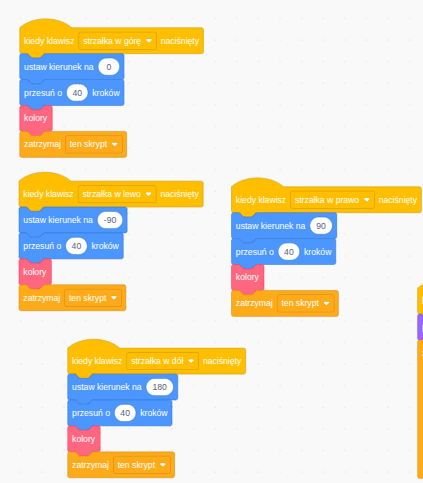
    Zrób to dla każdej z 4 strzałek, zmieniając odpowiednio kierunek (0 dla góry, 180 dla dołu, -90 dla lewo, 90 dla prawo).

    kiedy klawisz strzałka w górę naciśnięty
    ustaw kierunek na 0
    przesuń o 40 kroków
    kolory
    zmień droga o 1

    Kod dla duszka-skarbu. Skarby sprawdzają cały czas, czy gracz ich dotyka.

    Kiedy kliknięto ⚑
    pokaż
    zawsze
    jeżeli
    dotyka Gracz ?
    to
    zmień punkty o 1
    ukryj
    zatrzymaj ten skrypt

    Kod dla wroga (np. biedronki). Będzie chodzić w kółko między dwoma punktami.

    Kiedy kliknięto ⚑
    zawsze
    leć przez 2 sek. do x: 100 y: 50
    czekaj 1 sekund
    leć przez 2 sek. do x: 100 y: -50

    Zgodnie ze zrzutem ekranu, tak wygląda prawidłowo zbudowany skrypt dla funkcji „kolory”, która odpowiada za ściany (szare) oraz metę (zieloną).

    Definiuj kolory
    jeżeli
    dotyka koloru ?
    to
    leć przez 1 sekund do x: -219 y: 122
    jeżeli
    dotyka koloru ?
    to
    powiedz Juch wygrałem przez 2 sekund
    zagraj dźwięk Chirp ▼
    zatrzymaj ten skrypt ▼
  • Python Hasła

    Python Hasła

    Lekcja PRIMM – Silne Hasła

    Lekcja PRIMM: Generator Silnego Hasła

    Witaj na lekcji!

    Przejdziemy dzisiaj przez 5 kroków (Przewiduj, Uruchom, Badaj, Modyfikuj, Twórz). Wykonuj zadania po kolei, czytając instrukcje. Na samym końcu wygenerujesz certyfikat dla swojego nauczyciela, potwierdzający wykonanie pracy.

    1. Przewiduj (Predict)

    Zanim cokolwiek uruchomisz, przeczytaj poniższy kod i spróbuj zgadnąć, co on robi w pamięci komputera.

    from random import choice, randint
    
    przymiotniki = ['wesoly', 'odwazny', 'spokojny', 'bystry']
    rzeczowniki = ['ludzie', 'historia', 'droga', 'mapa']
    
    pierwsze_slowo = choice(przymiotniki)
    drugie_slowo = choice(rzeczowniki)
    pierwsza_cyfra = randint(0, 9)
    druga_cyfra = randint(0, 9)
    
    nazwa = str(pierwsza_cyfra) + drugie_slowo + str(druga_cyfra) + pierwsze_slowo
    print(nazwa)

    2. Uruchom (Run)

    Otwórz swoje środowisko Python (np. Thonny, IDLE lub internetowy edytor Replit), skopiuj powyższy kod, wklej go i uruchom minimum 3 razy.

    3. Badaj (Investigate)

    Eksperymentuj z kodem w swoim edytorze Python, psuj go i naprawiaj, aby znaleźć poprawne odpowiedzi na poniższe pytania:

    A. Do czego służy funkcja randint(0, 9)?

    B. Spróbuj USUNĄĆ str() w przedostatniej linijce (zmień str(pierwsza_cyfra) na samo pierwsza_cyfra). Uruchom kod. Jaki błąd pojawia się w konsoli?

    C. Spróbuj dodać do listy słowo 'super’, wpisując przymiotniki = ['wesoly', 'odwazny', 'spokojny', 'bystry' 'super'] bez przecinka po 'bystry’. Co się stało?

    4. Modyfikuj (Modify)

    Wprowadź modyfikacje w swoim edytorze Python, by udoskonalić kod. Odznacz poniższe zadania, gdy je wykonasz:

    • Zadanie 1: Zmień liczby losowane przez randint tak, aby losował liczby od 10 do 99.
    • Zadanie 2: Dodaj po 3 dowolne polskie słowa do listy `przymiotniki` i listy `rzeczowniki`.
    • Zadanie 3: Dodaj znak podkreślenia "_" pomiędzy wszystkimi fragmentami w linijce z `nazwa = …` (użyj plusów + "_" +).

    5. Twórz (Make) – FINAŁ

    Teraz wykorzystasz wszystko, czego się nauczyłeś, aby napisać Generator Prawdziwie Silnego Hasła, spełniający wymogi bezpieczeństwa.

    Zasady do stworzenia kodu w Twoim edytorze:

    • Stwórz zupełnie nową listę ze znakami specjalnymi, np.: znaki = ['!', '@', '#', '$', '%', '*', '?'].
    • Użyj funkcji choice(), aby wylosować jeden z tych znaków do zmiennej.
    • Wymagane jest użycie wielkiej litery. Użyj metody .title() lub .upper() na wylosowanym słowie (np. drugie_slowo.upper()).
    • Wymieszaj kolejność elementów! Nazwij nową zmienną końcową: silne_haslo = ... i połącz w niej losowe liczby, losowy znak specjalny oraz wybrane słowa.
  • Hello Word

    Hello Word

    Python dla Ósmoklasisty – Hello World!

    🐍 Python: Hello World! 🌍

    Witaj na lekcji programowania! Pracujemy dzisiaj metodą PRIMM. Przejdź przez wszystkie 4 kroki, aby nauczyć się podstaw języka Python, a na koniec odbierz swój certyfikat!

    🔮

    1. Przewiduj (Predict)

    Zanim uruchomisz kod, przeczytaj go. Co według Ciebie pojawi się na ekranie (w konsoli)?

    world = ’🌍🌍🌍’
    print(f’Hello {world}’)
    🔍

    2. Badaj (Investigate)

    Przyjrzyj się poniższej funkcji, która symuluje rzut kostką, a następnie odpowiedz na pytania.

    from random import randint

    def roll_dice():
        roll = randint(1, 6)
        print(f’Wyrzuciłeś {roll} {„🔥” * roll}’)

    # Wywołanie funkcji
    roll_dice()

    Pytanie 1: Co dokładnie robi polecenie randint(1, 6)?

    Pytanie 2: Co się stanie, gdy wylosowana liczba (roll) będzie wynosić 3? Jak zadziała "🔥" * roll?

    🛠️

    3. Modyfikuj (Modify)

    Zmodyfikujmy naszą funkcję, aby program pytał gracza, ile ścianek ma mieć rzucana kostka.

    Zadanie:

    • Użyj max = input('Ile ścianek ma kostka?: ') aby pobrać wartość od użytkownika.
    • Tekst z input() jest zawsze „stringiem” (słowem). Aby użyć go w losowaniu, zamień go na liczbę używając int(max).
    • Zmień randint(1, 6) na randint(1, int(max)).

    Zmień ten kod:
    ✨

    4. Twórz (Make)

    Teraz Twoja kolej! Wykorzystaj zmienne, emoji i polecenie print(), aby opowiedzieć coś o sobie. Możesz użyć dowolnych emoji, np: 💻 🎮 🍕 🐍 🚀 😎.

    Przykłady / Inspiracje:
    print(f'Ja 💙 ...')
    print(f'... sprawia, że jestem 😂')
    print(f'Chcę stworzyć 🎮 w języku 🐍')

    To jest pole do notatek. Kod przetestuj w swoim edytorze Python lub Thonny!

    📝

    Sprawdź swoją wiedzę (Quiz)

    Wybierz poprawne odpowiedzi, aby udowodnić, że znasz już podstawy Pythona!

    1. Do czego służy funkcja print()?

    2. Co robi funkcja input()?

    3. Dlaczego w rzucie kostką użyliśmy polecenia int(max)?

    🧩

    Dopasuj kod do opisu

    Kliknij na fragment kodu w lewej kolumnie, a następnie wybierz pasujący do niego opis w prawej kolumnie.

    Kod Python

    Co to robi?

    🏆 Gratulacje! Misja Wykonana!

    Przeszedłeś przez wszystkie etapy metody PRIMM. Jesteś gotowy, aby pisać własne, niesamowite programy w Pythonie. Wpisz swoje imię poniżej i wygeneruj imienny certyfikat!

    🐍
    💻
    🚀
    © 2026 Strona edukacyjna – Python. Oparto o materiały „Hello World”.
  • ASDASDFSDFGSDF

    ASDFSDFSDFSDFHSDF

    GHGADRFGASDF

    A

    SDF

    dfg

    sdfg

    df

    gd

    fg

  • Hello world!

    Welcome to Astra Starter Templates. This is your first post. Edit or delete it, then start blogging!

  • Tekst

    Media

    Wardell

    gray

    Plays

    Bebop &

    SWING

    Wardell Gray was born in Oklahoma City, the youngest of four children. His early childhood years were spent in Oklahoma, before moving with his family to Detroit in 1929.

    In early 1935, Gray began attending Northeastern High School, and then transferred to Cass Technical High School, which is noted for having Donald Byrd, Lucky Thompson and Al McKibbon as alumni.

    DJANGO

    DJANGO

    DJANGO

    DJANGO

    DJANGO

    DJANGO

    DJANGO

    DJANGO

    DJANGO

    DJANGO

    DJANGO

    DJANGO

    DJANGO

    DJANGO

    DJANGO

    DJANGO

    Wygląd

    Widżety

    Motyw

    Osadzone treści

    Podpowiedź dotycząca używania edytora bloków

    Upuść pliki do edytora, aby automatycznie wstawiać bloki multimedialne.

  • Witaj, świecie!

    Witamy w WordPressie. To jest twój pierwszy wpis. Edytuj go lub usuń, a następnie zacznij pisać!